「文字は入れたのに、なんか読みにくい…」
そんなときは、飾りを増やすより「文字を減らす・背景と分ける・読む時間をつくる」。まずは、この3つを試してみてください。
動画のテロップは、映像に重ねる説明や字幕のこと。おしゃれさも大事ですが、まずは見る人が無理なく読めることから整えていきましょう。
まずは5つの原因をチェック
| 気になること | 最初に直すところ |
|---|---|
| 文字がぎっしり | 文章を短く、意味で区切る |
| 文字が小さい・細い | 大きさと太さを調整する |
| 背景に埋もれる | 縁取りや帯で分ける |
| 端や主役と重なる | 余白と置く場所を見直す |
| 読む前に消える | 表示を長くする・文章を分ける |
① 文字を小さくする前に、文章を短く
一度に伝えることは、ひとつに。画面に入らないからと文字を小さくすると、読みにくさが増してしまいます。
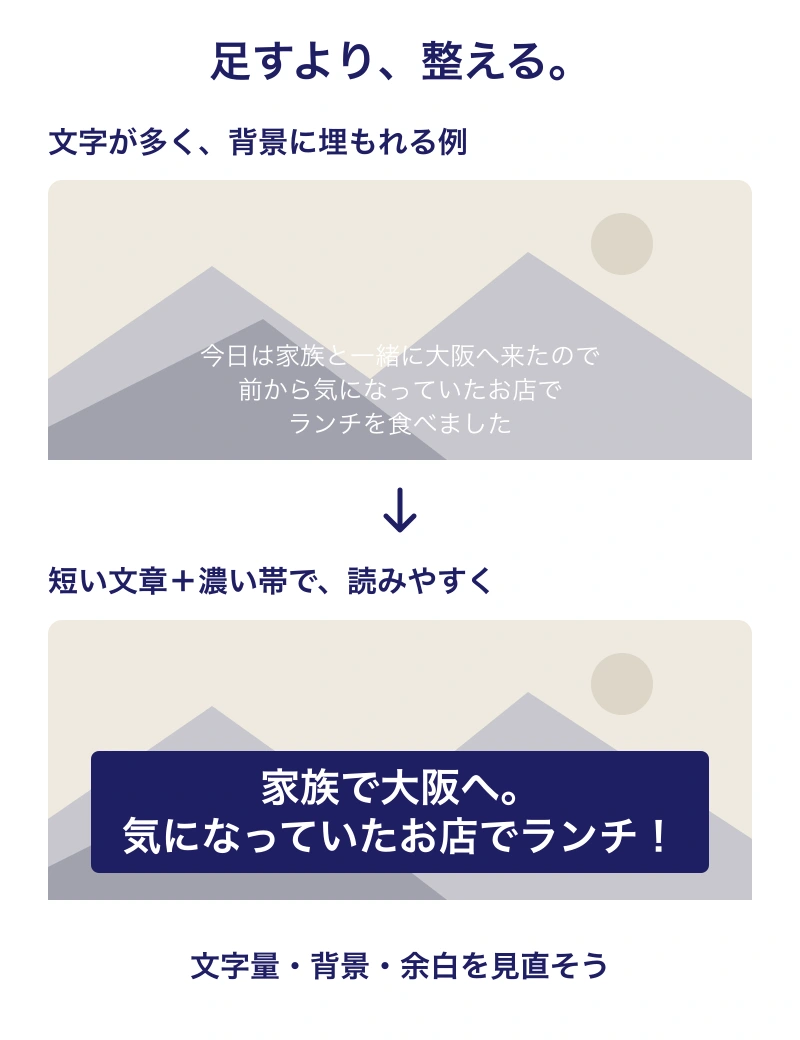
長い例:今日は家族と一緒に大阪へ来たので、前から気になっていたお店でランチを食べました。
短くするなら:家族で大阪へ。気になっていたお店でランチ!
改行も「読みやすい意味のまとまり」で。「気になっていたお/店」のように言葉の途中で切らず、長ければ別のテロップに分けましょう。
会話を正確に伝える字幕では、意味を変える省略はせず、表示を分ける方法がおすすめです。
② 大きさは、スマホで読めるかで決める
編集画面で読めても、スマホでは小さいことがあります。いったん短く書き出し、普段見る大きさで確認してみてください。
まずは、細すぎないゴシック体でシンプルに。大きくしても読みにくいときは、文字の太さや文章の長さも見直します。
「必ず何px」と決めるより、横動画・縦動画それぞれの画面と、見る人に合わせて調整する方が確実です。
③ 背景に埋もれるなら、縁取りか帯を
白い文字を明るい空に重ねると、文字が消えたように見えることがあります。そんなときは文字の周りに濃い縁取りをつけるか、後ろに帯を敷くと見分けやすくなります。
- 白い文字+濃い帯:背景が変わる場面でも読みやすく整えやすい
- 白い文字+濃い縁取り:映像を広く見せたいときの選択肢
- 強調色は絞る:目立たせる単語だけに使う
縁取りを太くしすぎると、文字の隙間がつぶれます。止まった画面だけでなく、背景が動いている間も読めるかを見ておきましょう。
④ 画面の端と、見せたいものを避ける
端ぎりぎりに置かず、周りに余白を残す。そのうえで、顔・料理・手元など、その場面の主役を隠していないか確認します。
特に縦型ショートは、投稿先のボタンや説明文と重なることも。投稿前のプレビューでも、文字の位置を見ておきましょう。
テロップの位置が毎回変わると、読む場所を探すことになります。基本の位置を決め、主役と重なるときだけ動かすと整えやすくなります。
⑤ 読み終わる前に消えるなら、長く出す
自分が読める速さと、初めて見る人が読める速さは別です。作った本人は内容を覚えているので、表示が短くても読めた気になりがちです。
一度、声に出して読んでみてください。途中で消えるなら表示を長く。会話のテンポと合わなくなるなら、文章を短くするか、意味の区切りで分けます。
最後は音を消して、一時停止せずに見てみる。文字を追うだけで精一杯なら、もう少し余裕をつくってあげましょう。
Premiereでは、読みやすい形をスタイルに
Adobe Premiereでは、字幕を選び、「プロパティ」で文字の見た目を調整できます。フォント・色・縁取りなどを整えたら、スタイルとして保存しておくと、別の字幕にも同じ見た目を使えます。[1]
まず短い場面で形を決めてから、ほかの字幕へ。毎回ゼロから飾り直すより、見た目も作業も揃えやすくなります。
文字を起こす作業についてはPremiereの文字起こし・AI機能の解説、操作の時短にはPremiereショートカットキー一覧もどうぞ。
テロップは、凝る前に「読めるか」。次に作る動画で、気になったところをひとつだけ直してみてください。それだけでも、見やすさは変わります。
「動画編集スクール どう旅」は、撮影・編集・AI活用を学べる「映像制作教室 どう旅」に名称が変わりました。名称変更のお知らせ
自分の動画を、もっと見やすくしたい方へ
大阪・東大阪、布施駅から徒歩約4分の映像制作教室「どう旅」では、Premiereの操作から、テロップの見せ方まで学べます。パソコン・編集ソフトは教室に用意しています。
無料体験では、教室の雰囲気やレッスンの進め方をご案内します。「旅行動画の文字を読みやすくしたい」など、やってみたいことをお聞かせください。
引用・参考情報
[1]Adobe公式ヘルプ:Create and customize caption styles in Premiere(字幕の外観調整・スタイル保存)