こんにちは!東大阪・布施にある動画編集スクール「どう旅」です。
今回は、iPhone版Premiereを実際に使ってみた感想を交えながら、「スマホでどこまで編集して、どこからデスクトップ版Premiereに渡すのがよさそうか」をまとめます。
結論から言うと、移動中に撮影データの整理、不要部分のカット、ざっくりしたテロップ入れまで進めておき、帰ってからデスクトップ版でBGMやフォント、細かい見た目を仕上げる使い方がかなり現実的です。
iPhone版Premiereを実際に使ってみた感想
編集画面そのものは、最近のスマホ動画編集アプリに慣れている方ならかなり入りやすい印象でした。カット、テロップ、素材の並べ替えなどは直感的で、スマホ上でのラフ編集としては十分使いやすいです。
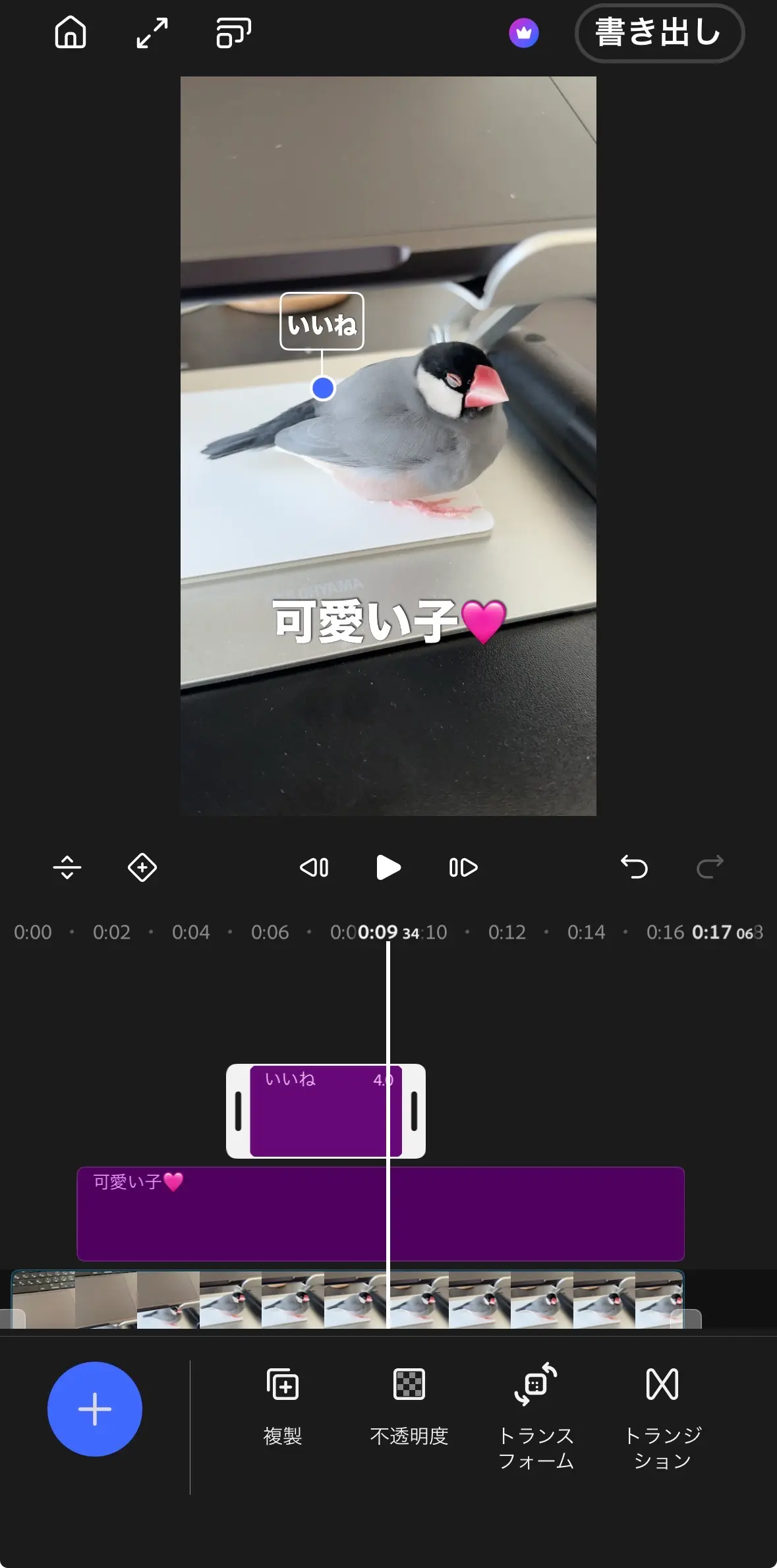
ただし、使いやすいからこそ「他のスマホ編集アプリと何が違うのか」は少し難しいところです。CapCutなど先行アプリがすでに強い市場なので、後発のPremiereがスマホ単体でシェアを取るには、かなり厳しい競争になりそうです。
一方で、普段からデスクトップ版Premiereを使っている人にとっては話が変わります。iPhoneで作ったプロジェクトをPremiere Proへ渡せるので、スマホ編集アプリ単体ではなく「Premiereの入口」として見ると強みがあります。
気になった点:BGMは外部から取り込むのがよさそう
実際に触っていて一番気になったのは、アプリ内で選べる曲のラインナップです。Adobe Stock上のソースなので、安心して使える反面、「知っている曲」や「これを使いたい」とパッと感じる曲は少なめでした。
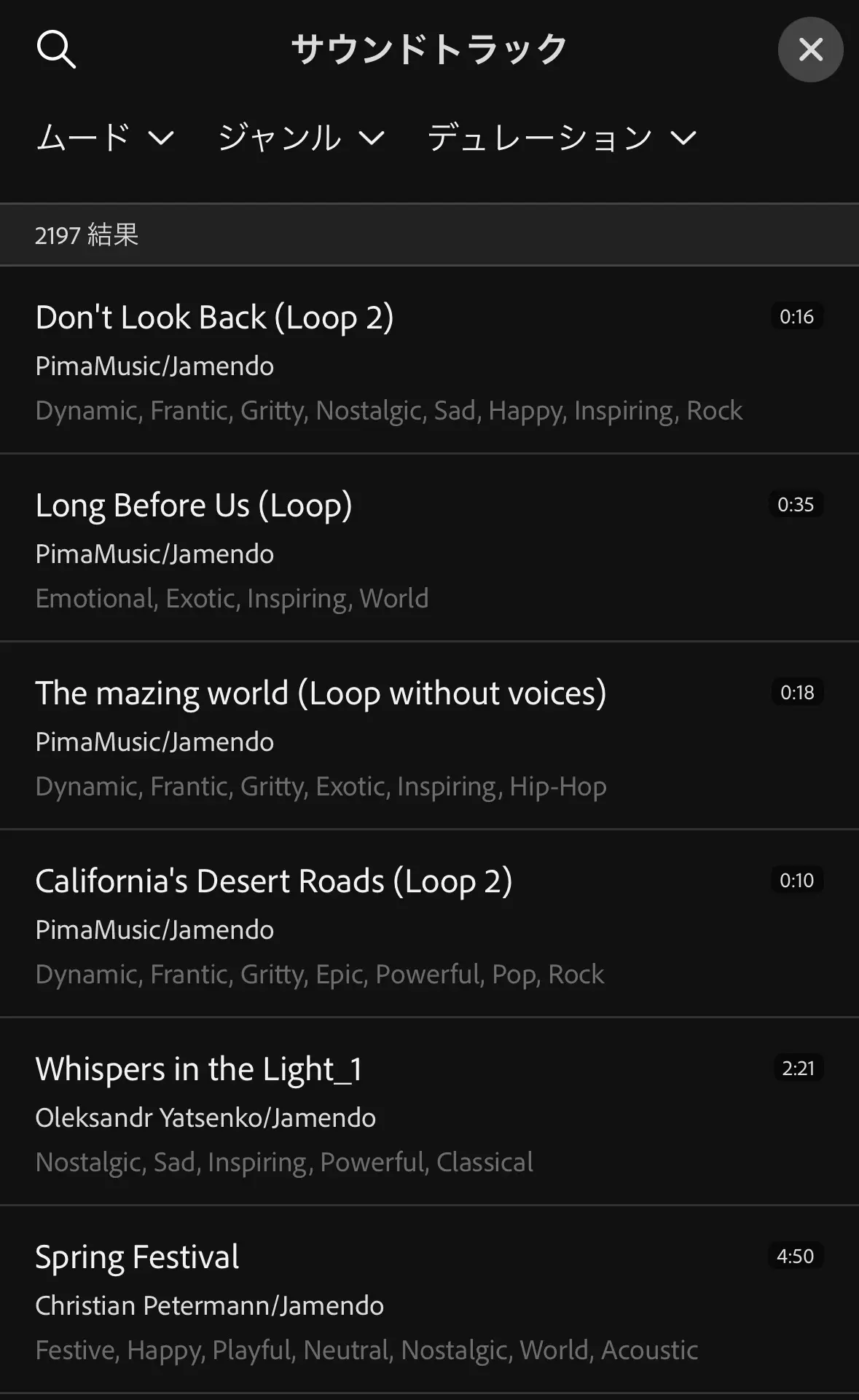
ここは、スマホだけで完結させるよりも、デスクトップ版Premiereとの連携を前提に考える方が自然です。スマホでは仮のBGMや無音のまま編集を進め、最終的な曲選びや音量調整はパソコン側で仕上げるのが良いと思います。
おすすめの使い方:スマホで下ごしらえ、PCで仕上げ
どう旅的には、iPhone版Premiereは「完成まで全部スマホでやるアプリ」というより、「撮った素材を早めに整理して、Premiere Proへ渡すアプリ」として使うのが一番しっくりきました。
- 電車やカフェで撮影データを確認する
- 使わない部分を先にカットしておく
- ざっくりした順番に並べる
- 仮テロップを入れて構成を見える形にする
- 帰宅後、デスクトップ版PremiereでBGM・フォント・色・細部を整える
スマホ編集アプリとしては後発なので、単体勝負では差別化が難しい印象です。ただし、Premiere Proユーザーにとっては「外でラフ編集して、PCで仕上げる」流れが作れるのが大きな価値です。
モバイル版からデスクトップ版Premiereへ共有する方法
ここからは、iPhone版Premiereで作ったプロジェクトをデスクトップ版Premiereへ送る手順です。画面の流れに沿って見ていきましょう。
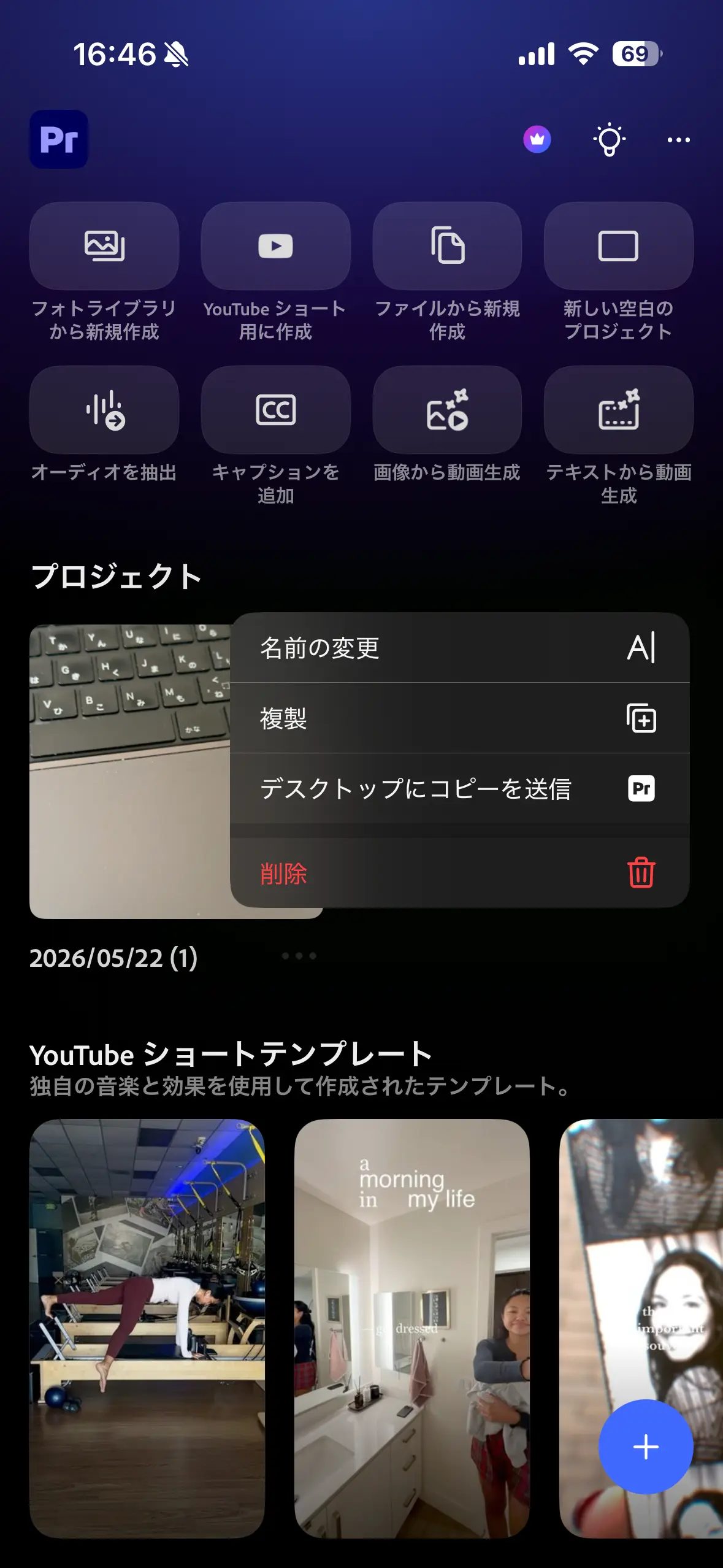
共有メニューからデスクトップ版への送信を選ぶ
モバイル版Premiereでプロジェクトを開き、デスクトップ版Premiereへ送るためのメニューを選択します。
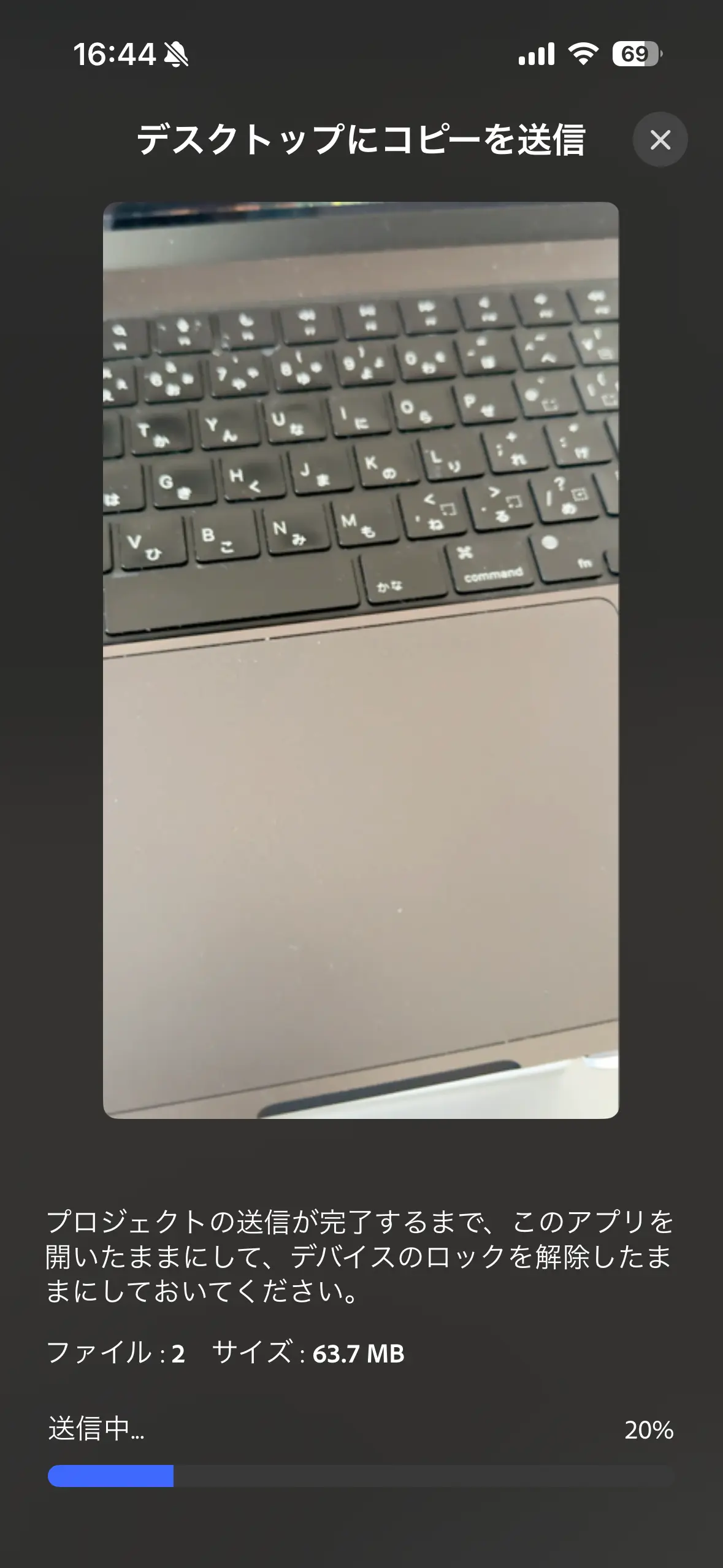
デスクトップにコピー中の表示を確認する
プロジェクトがクラウド経由でデスクトップ版に渡る準備をします。素材が多い場合は少し時間がかかります。
デスクトップ版Premiereを開く
パソコン側でPremiereを起動すると、モバイル版から送ったプロジェクトを開くための画面が表示されます。

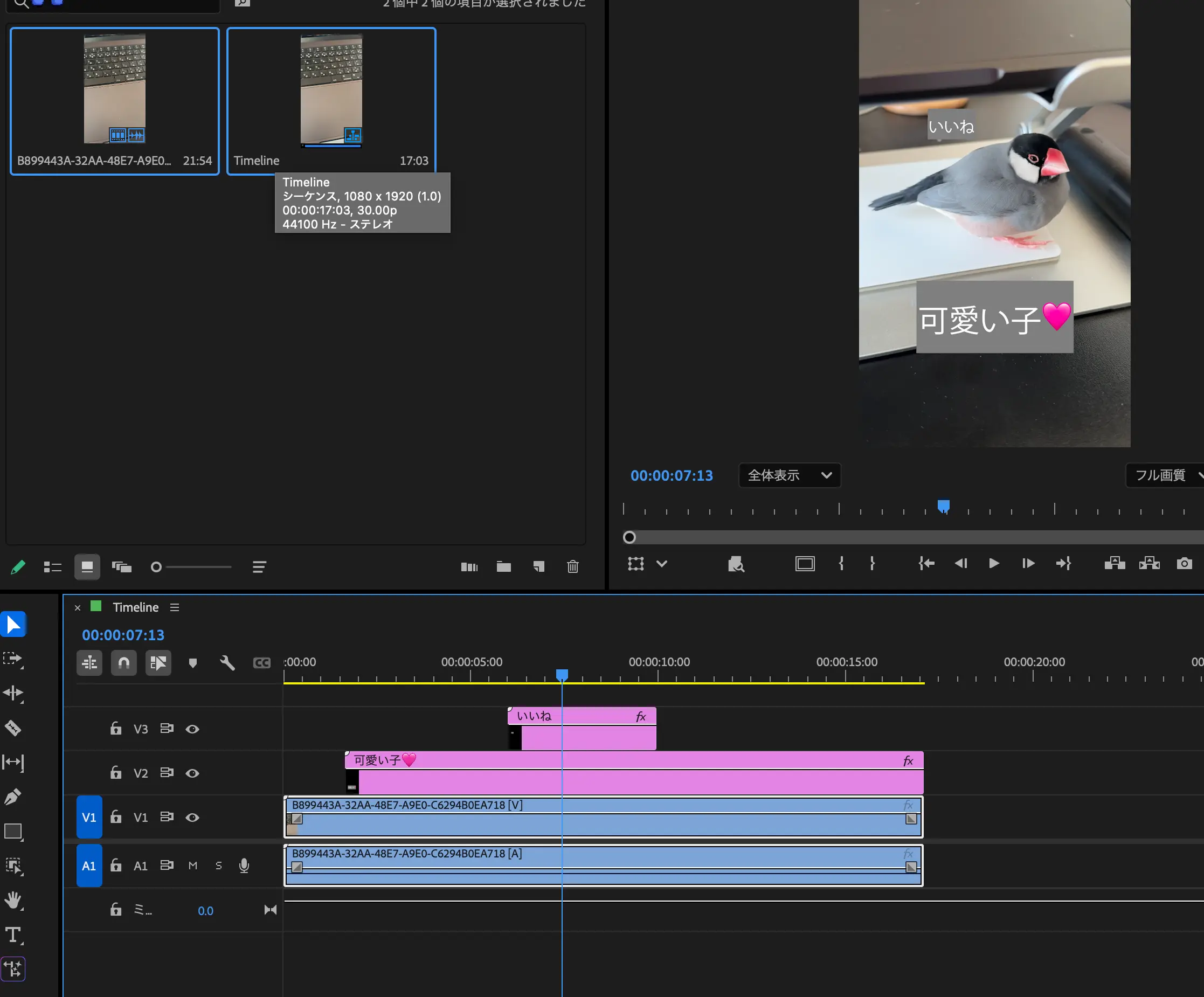
デスクトップ版でプロジェクトを開いて仕上げる
プロジェクトを開いたら、BGM、フォント、色調整、書き出し設定など、細かい仕上げをデスクトップ版で進めます。
iPhone版でできる主な編集機能
- フレーム単位のカット・マルチトラック編集
- 4K HDR動画に対応
- スピード・モーション効果
- AIによる音声クリーン機能
- TikTok・YouTube Shorts・Instagram向けの書き出し
- デスクトップ版Premiereへのプロジェクト共有
こんな人に向いています
iPhone版Premiereは、Vlogやショート動画を撮る人、旅行先や移動中に少しでも編集を進めたい人、普段からデスクトップ版Premiereを使っている人に向いています。
逆に、スマホだけで流行りのテンプレートや音源を使ってサクッと投稿したい場合は、他のスマホ編集アプリの方が合う場面もあります。Premiereらしさは、やはりパソコン版との連携にあります。
Premiereを基礎から学びませんか?
どう旅では、デスクトップ版Premiereの基本操作から、スマホで撮った動画の整理、テロップ、BGM、書き出しまで、実際の画面を見ながらゆっくり学べます。パソコンが苦手な方でも大丈夫です。
FAQ
Q. iPhone版Premiereだけで動画を完成させられますか?
A. カットやテロップ、簡単な調整はできます。ただ、BGM選びやフォントの作り込み、細かい仕上げまで考えると、デスクトップ版Premiereと組み合わせる方が完成度を上げやすいです。
Q. アプリ内の音楽だけで十分ですか?
A. Adobe Stock由来の音源なので安心感はありますが、選べる曲の印象はやや控えめです。作品の雰囲気に合わせたい場合は、外部音源を取り込むか、デスクトップ版で曲を入れるのがおすすめです。
Q. Premiere Proを使っていない人にもおすすめですか?
A. スマホだけで完結したい人には、他の編集アプリの方が合う可能性もあります。Premiere Proを使っている、またはこれからPremiereを覚えたい人には、モバイル版との連携が大きなメリットになります。
Q. どう旅ではスマホ編集も教えてもらえますか?
A. 授業の中心はデスクトップ版Premiereですが、スマホで撮影した素材をどう整理してPremiereへ持っていくか、実際の制作フローに合わせて相談できます。