
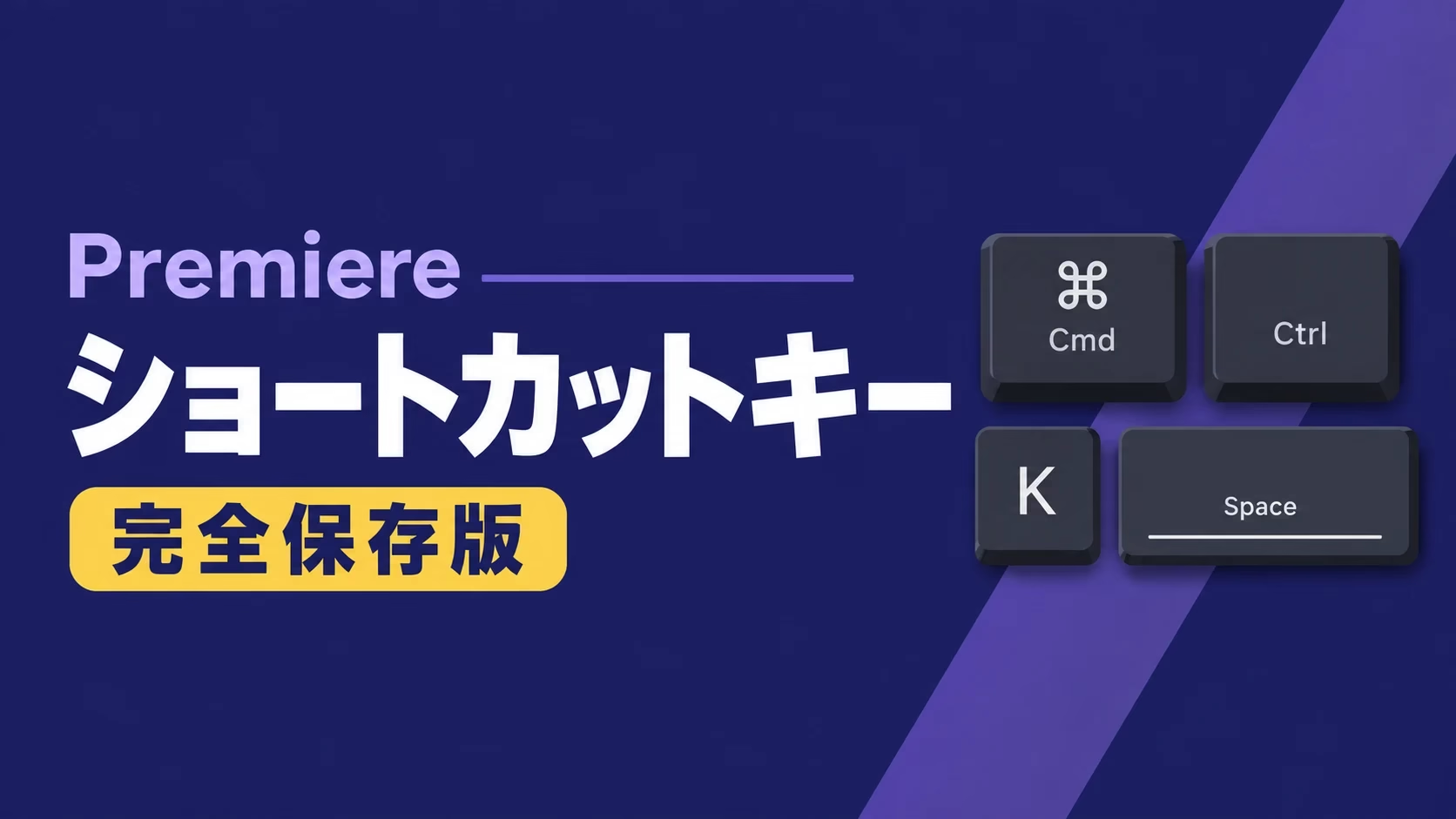
【完全保存版】Adobe Premiereショートカットキー一覧|初心者・Windows/Mac対応
Adobe Premiereの編集を速くするなら、まず見直したいのがショートカットキーです。このページでは、動画編集で使用頻度の高い初期設定のショートカットを、WindowsとMacの両方で確認できるようにまとめました。
Ctrl+FMacは Cmd+F。「保存」「カット」「書き出し」など、探したい操作名をページ内検索するとすぐ見つかります。
先に知っておきたいこと
以下はAdobe Premiereの初期設定を基準にしています。ショートカットを変更している場合や、選択中のパネルによっては動作が異なることがあります。確認日は2026年9月11日です。
以下はAdobe Premiereの初期設定を基準にしています。ショートカットを変更している場合や、選択中のパネルによっては動作が異なることがあります。確認日は2026年9月11日です。
初心者は、まずこの10個から
全部を一度に覚える必要はありません。最初は次の10個を使いながら覚えるのがおすすめです。
| 操作 | Windows | Mac | 使う場面 |
|---|---|---|---|
| 再生・停止最優先 | Space | Space | 映像を確認する |
| 保存最優先 | Ctrl+S | Cmd+S | 作業中の事故を防ぐ |
| 取り消し最優先 | Ctrl+Z | Cmd+Z | 直前の操作を戻す |
| 編集点を追加 | Ctrl+K | Cmd+K | 再生ヘッド位置でカットする |
| 選択ツール | V | V | 通常の選択・移動へ戻る |
| レーザーツール | C | C | クリックした位置でカットする |
| 前側をリップルトリミング | Q | Q | 再生ヘッドより前を詰めて削る |
| 後ろ側をリップルトリミング | W | W | 再生ヘッドより後ろを詰めて削る |
| タイムラインを拡大・縮小 | = / - | = / - | 編集箇所を見やすくする |
| メディアを書き出し | Ctrl+M | Cmd+M | 完成動画を書き出す |
基本操作・ファイル管理のショートカット
| 操作 | Windows | Mac | 内容 |
|---|---|---|---|
| 新規プロジェクト | Ctrl+Alt+N | Option+Cmd+N | 新しいプロジェクトを作る |
| 新規シーケンス | Ctrl+N | Cmd+N | 新しいシーケンスを作る |
| プロジェクトを開く | Ctrl+O | Cmd+O | 保存済みプロジェクトを開く |
| 保存 | Ctrl+S | Cmd+S | 上書き保存する |
| 別名で保存 | Ctrl+Shift+S | Shift+Cmd+S | 別ファイルとして保存する |
| 読み込み | Ctrl+I | Cmd+I | 素材を読み込む |
| メディアを書き出し | Ctrl+M | Cmd+M | 書き出し画面を開く |
| 取り消し | Ctrl+Z | Cmd+Z | 直前の操作を戻す |
| やり直し | Ctrl+Shift+Z | Shift+Cmd+Z | 戻した操作をやり直す |
| カット | Ctrl+X | Cmd+X | 選択項目を切り取る |
| コピー | Ctrl+C | Cmd+C | 選択項目をコピーする |
| ペースト | Ctrl+V | Cmd+V | コピーした項目を貼る |
| 属性をペースト | Ctrl+Alt+V | Option+Cmd+V | エフェクトなどの属性を貼る |
| すべてを選択 | Ctrl+A | Cmd+A | パネル内の項目をすべて選ぶ |
| すべてを選択解除 | Ctrl+Shift+A | Shift+Cmd+A | 選択をすべて外す |
| ショートカット設定 | Ctrl+Alt+K | Cmd+Option+K | 確認・変更画面を開く |
再生・移動・確認のショートカット
| 操作 | Windows | Mac | 内容 |
|---|---|---|---|
| 再生・停止 | Space | Space | 再生と停止を切り替える |
| 逆再生 | J | J | 押す回数で逆再生を速くする |
| 停止 | K | K | J・L再生を止める |
| 順再生 | L | L | 押す回数で順再生を速くする |
| 1フレーム戻る | ← | ← | 細かく位置を確認する |
| 1フレーム進む | → | → | 細かく位置を確認する |
| 前の編集点へ | ↑ | ↑ | 一つ前のカット点へ移動する |
| 次の編集点へ | ↓ | ↓ | 一つ後ろのカット点へ移動する |
| インをマーク | I | I | 使用範囲の開始点を決める |
| アウトをマーク | O | O | 使用範囲の終了点を決める |
| クリップをマーク | X | X | クリップ全体をイン・アウト指定する |
| マーカーを追加 | M | M | 目印を付ける |
| 次のマーカーへ | Shift+M | Shift+M | 次の目印へ移動する |
| マッチフレーム | F | F | 元クリップの同じフレームを開く |
| タイムラインを拡大 | = | = | 時間軸を拡大する |
| タイムラインを縮小 | - | - | 時間軸を縮小する |
カット・編集・タイムラインのショートカット
| 操作 | Windows | Mac | 内容 |
|---|---|---|---|
| 編集点を追加 | Ctrl+K | Cmd+K | 再生ヘッド位置の対象トラックを切る |
| 全トラックに編集点を追加 | Ctrl+Shift+K | Shift+Cmd+K | 対象トラックをまとめて切る |
| 前側をリップルトリミング | Q | Q | 前の編集点から再生ヘッドまでを詰める |
| 後ろ側をリップルトリミング | W | W | 再生ヘッドから次の編集点までを詰める |
| リップル削除 | Shift+Delete | Shift+Forward Delete | 空白を残さず削除する |
| 速度・デュレーション | Ctrl+R | Cmd+R | 速度変更画面を開く |
| オーディオゲイン | G | G | 音量調整画面を開く |
| リンク・リンク解除 | Ctrl+L | Cmd+L | 映像と音声などのリンクを切り替える |
| グループ | Ctrl+G | Cmd+G | 複数のクリップをまとめる |
| グループ解除 | Ctrl+Shift+G | Shift+Cmd+G | グループを解除する |
| ビデオトランジション | Ctrl+D | Cmd+D | 初期設定の映像トランジションを適用 |
| オーディオトランジション | Ctrl+Shift+D | Shift+Cmd+D | 初期設定の音声トランジションを適用 |
| 選択項目にトランジション | Shift+D | Shift+D | 選択した編集点へまとめて適用 |
| スナップの切り替え | S | S | クリップの吸着をオン・オフする |
| 挿入 | , | , | ソースの範囲を挿入編集する |
| 上書き | . | . | ソースの範囲を上書き編集する |
編集ツールを切り替えるショートカット
| ツール | Windows | Mac | 主な用途 |
|---|---|---|---|
| 選択ツール | V | V | 選択・移動の基本ツール |
| トラックの前方選択ツール | A | A | クリック位置より後ろをまとめて選ぶ |
| リップル編集ツール | B | B | 後続クリップを詰めながら長さを変える |
| ローリング編集ツール | N | N | 前後の合計尺を変えず編集点を動かす |
| レート調整ツール | R | R | 長さに合わせて再生速度を変える |
| レーザーツール | C | C | クリップをクリック位置で切る |
| スリップツール | Y | Y | 尺と位置を保って使用範囲をずらす |
| スライドツール | U | U | 尺を保ってクリップ位置をずらす |
| ペンツール | P | P | キーフレームやマスクを操作する |
| 手のひらツール | H | H | タイムライン表示をつかんで移動する |
| ズームツール | Z | Z | タイムライン表示を拡大・縮小する |
| 横書き文字ツール | T | T | 画面上へテキストを入力する |
パネルを切り替えるショートカット
| パネル | Windows | Mac | 内容 |
|---|---|---|---|
| プロジェクト | Shift+1 | Shift+1 | 素材を管理する |
| ソースモニター | Shift+2 | Shift+2 | 素材を確認する |
| タイムライン | Shift+3 | Shift+3 | 編集する時間軸へ移動する |
| プログラムモニター | Shift+4 | Shift+4 | 編集中の映像を確認する |
| エフェクトコントロール | Shift+5 | Shift+5 | 適用した効果を調整する |
| オーディオトラックミキサー | Shift+6 | Shift+6 | トラック単位で音を調整する |
| エフェクト | Shift+7 | Shift+7 | エフェクトを探す |
| メディアブラウザー | Shift+8 | Shift+8 | メディアを参照する |
| オーディオクリップミキサー | Shift+9 | Shift+9 | クリップ単位で音を調整する |
ショートカットキーを確認・変更する方法
Windows「編集」→「キーボードショートカット」
Ctrl+Alt+K
Ctrl+Alt+K
Mac「Premiere」→「キーボードショートカット」
Cmd+Option+K
Cmd+Option+K
検索欄へコマンド名を入力すると、割り当て済みのキーを確認できます。変更するときは、ほかの操作と競合していないかも確認し、カスタム設定として保存しておきましょう。
よくある質問
ショートカットキーが効かないのはなぜ?日本語入力がオンになっている、別のパネルが選択されている、初期設定からキーを変更している、といった原因が考えられます。まず半角英数へ切り替え、キーボードショートカット画面で現在の設定を確認してください。
WindowsとMacでは何が違う?多くの操作では、WindowsのCtrlがMacのCmd、AltがOptionに置き換わります。1文字だけのツール切り替えや再生操作は共通しているものが多いです。
全部覚えないと動画編集できない?いいえ。最初はSpace、V、C、Ctrl/Cmd+K、Ctrl/Cmd+Sあたりから使えば十分です。毎回使う操作から自然に覚えていく方が定着します。
まとめ|ショートカットは使うものから覚えればOK
ショートカットキーは暗記するものではなく、編集しながら少しずつ手になじませるものです。このページをブックマークし、操作に迷ったときの早見表として使ってください。
パソコン選びから迷っている場合は、動画編集用パソコンのおすすめスペックもあわせて確認できます。
Premiereを実際の編集で身につけたい方へ
大阪・布施の動画編集スクール「どう旅」では、初心者の方にも一つずつ分かりやすくご案内しています。ショートカットの使い方や、編集でつまずいている部分もご相談いただけます。
無料体験・お問い合わせはこちら →




この記事へのコメントはありません。